الفواتير الأولية
قبل أن تتمكن من الدفع تُعدّ فواتيرك الأولية. والفاتورة الأولية مسودة فاتورتك: تبيّن ما ستدفع مقابله والجهة التي تُوجَّه إليها الفاتورة. ترسلها إلى مراجع موهبة فيدققها ثم يُصدرها، ولا يمكن سداد إلا الفواتير الصادرة.
وأنت من يقرر طريقة تنظيم فاتورة دولتك:
- إبقاء فاتورة واحدة لكل شيء، أو
- تقسيم الفاتورة على عدة فواتير، كأن تدفع وزارةٌ رسوم الفريق وتدفع جهة أخرى رسوم أحد المراقبين.
متى يمكنك البدء
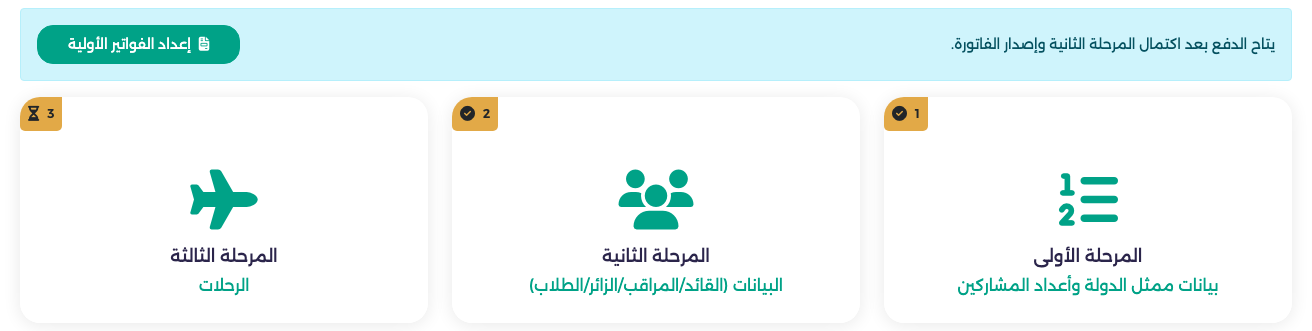
يمكنك إعداد فواتيرك بمجرد اكتمال المرحلة الثانية من جهتك: أي إرسال جميع المشاركين وتخصيص كل الغرف المفردة. فتظهر أعلى صفحاتك ملاحظة زرقاء: "يتاح الدفع بعد اكتمال المرحلة الثانية وإصدار الفاتورة."، ومعها زر إعداد الفواتير الأولية.
ملاحظة
لا يستطيع المراجع إصدار فواتيرك إلا بعد اعتماد جميع المشاركين. ويمكنك إعداد الفواتير وإرسالها بينما لا يزال آخر المشاركين قيد المراجعة.
صفحة الفواتير الأولية
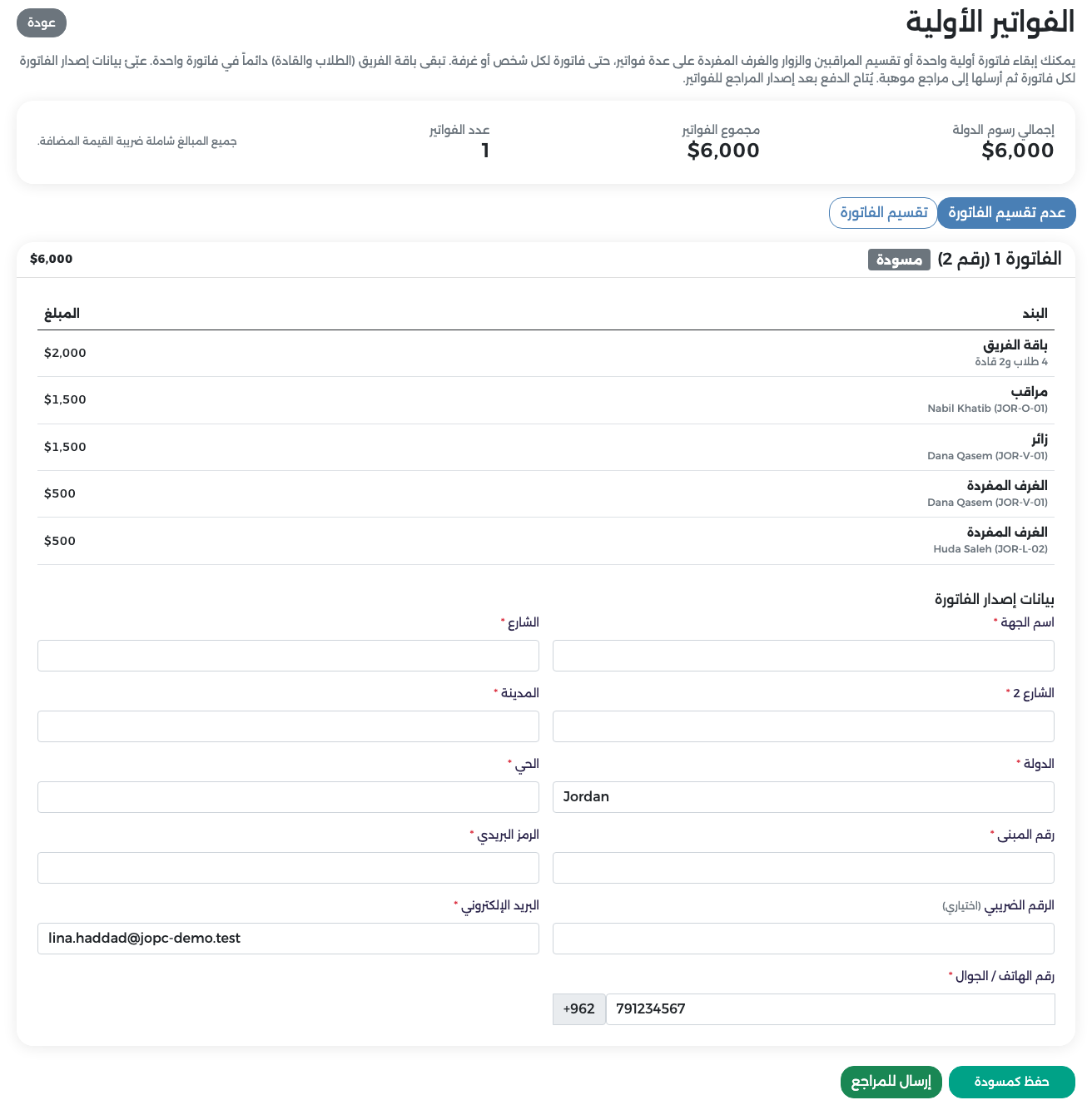
اضغط إعداد الفواتير الأولية، فتعرض الصفحة:
- إجمالي رسوم الدولة: مجموع رسومك كلها، محسوبًا من مشاركيك؛
- مجموع الفواتير: مجموع فواتيرك (ويجب أن يساوي دائمًا إجمالي رسوم الدولة)؛
- عدد الفواتير؛
- الخيارين عدم تقسيم الفاتورة وتقسيم الفاتورة؛
- بطاقة لكل فاتورة فيها بنودها وبيانات إصدار الفاتورة.
لكل بطاقة عنوان مثل الفاتورة 1 (رقم 2)، وفيه رقمان:
- الرقم الأول (الفاتورة 1) ترتيب الفاتورة بين فواتير دولتك: الأولى أو الثانية أو الثالثة؛
- ورقم (رقم 2) هو الرقم المرجعي للفاتورة في النظام. اذكر هذا الرقم عند التواصل مع موهبة بشأن فاتورة أو دفعة.
ويُستخدم العنوان نفسه في صفحة الدفع وفي رسائل البريد وفي الإيصالات. وتحصل الفاتورة الجديدة على رقمها المرجعي عند حفظها، وقبل ذلك يكون عنوانها فاتورة 2 أو فاتورة 3 وهكذا فقط. وتكون الفاتورة الجديدة بحالة مسودة.
ما البنود
| البند | ما يشمله | هل يمكن نقله إلى فاتورة أخرى؟ |
|---|---|---|
| باقة الفريق | جميع الطلاب والقادة معًا (مثل "4 طلاب و2 قادة") | لا. تبقى باقة الفريق دائمًا كاملة في فاتورة واحدة. |
| مراقب | بند لكل مراقب، باسمه ورمزه | نعم |
| زائر | بند لكل زائر | نعم |
| الغرف المفردة | بند لكل شخص له غرفة مفردة | نعم |
الخيار الأول: فاتورة واحدة
- أبقِ خيار عدم تقسيم الفاتورة محددًا، فتكون جميع البنود في فاتورة 1.
- عبّئ بيانات إصدار الفاتورة (انظر تعبئة بيانات إصدار الفاتورة).
- اضغط حفظ كمسودة للاحتفاظ بعملك، أو إرسال للمراجع عندما تكون جاهزًا (انظر الإرسال للمراجع).
الخيار الثاني: تقسيم الفاتورة
يمكنك توزيع المراقبين والزوار والغرف المفردة على عدة فواتير، حتى فاتورة لكل شخص أو لكل غرفة. ويمكن توجيه كل فاتورة إلى جهة دافعة مختلفة، وتُسدَّد كل فاتورة على حدة.
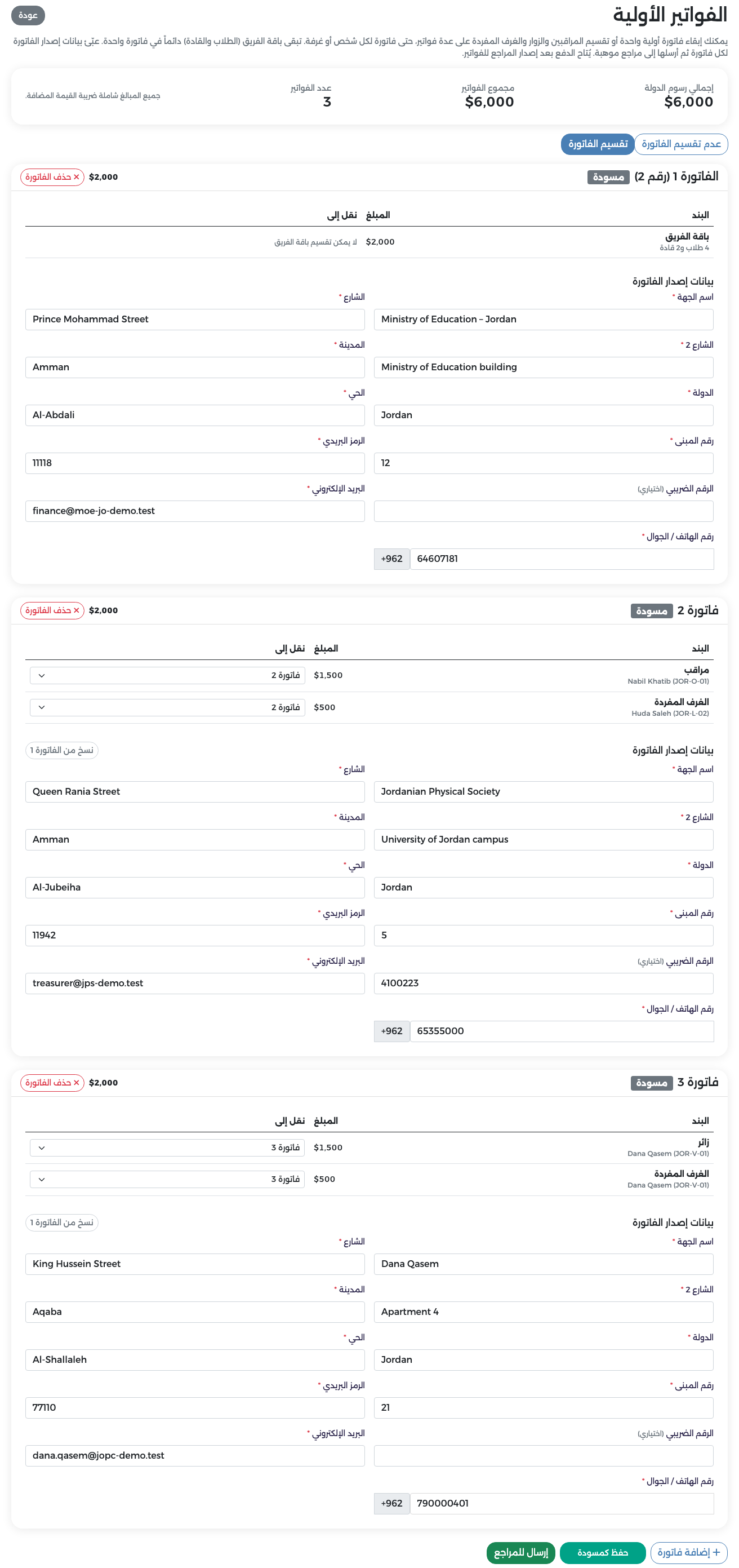
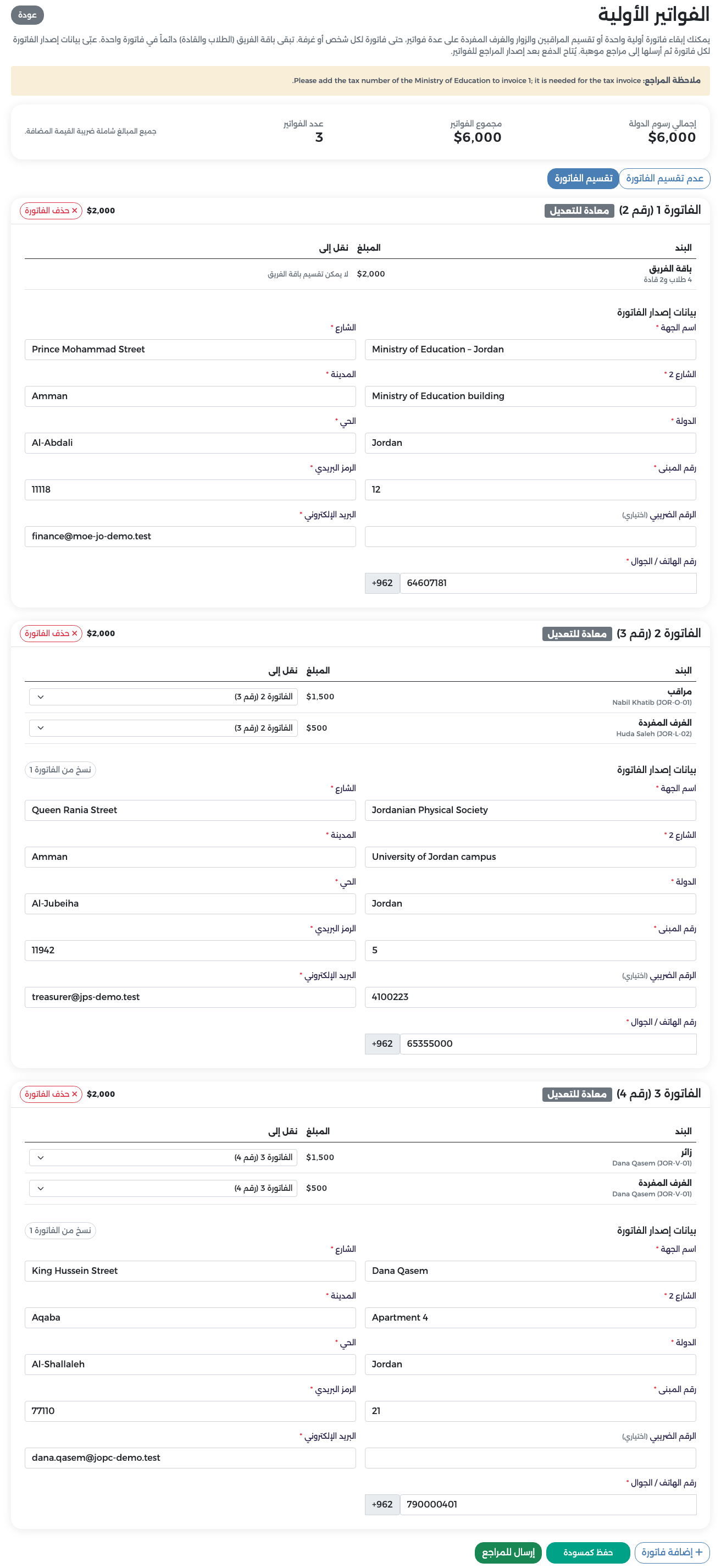
مثال: قسّمت الأردن مبلغها البالغ $6,000 على ثلاث فواتير:
| الفاتورة | البنود | موجّهة إلى | المبلغ |
|---|---|---|---|
| الفاتورة 1 (رقم 2) | باقة الفريق (4 طلاب و2 قادة) | Ministry of Education – Jordan | $2,000 |
| الفاتورة 2 (رقم 3) | المراقب نبيل الخطيب + الغرفة المفردة للدكتورة هدى صالح | Jordanian Physical Society | $2,000 |
| الفاتورة 3 (رقم 4) | الزائرة دانة قاسم + غرفتها المفردة | Dana Qasem | $2,000 |
للتقسيم:
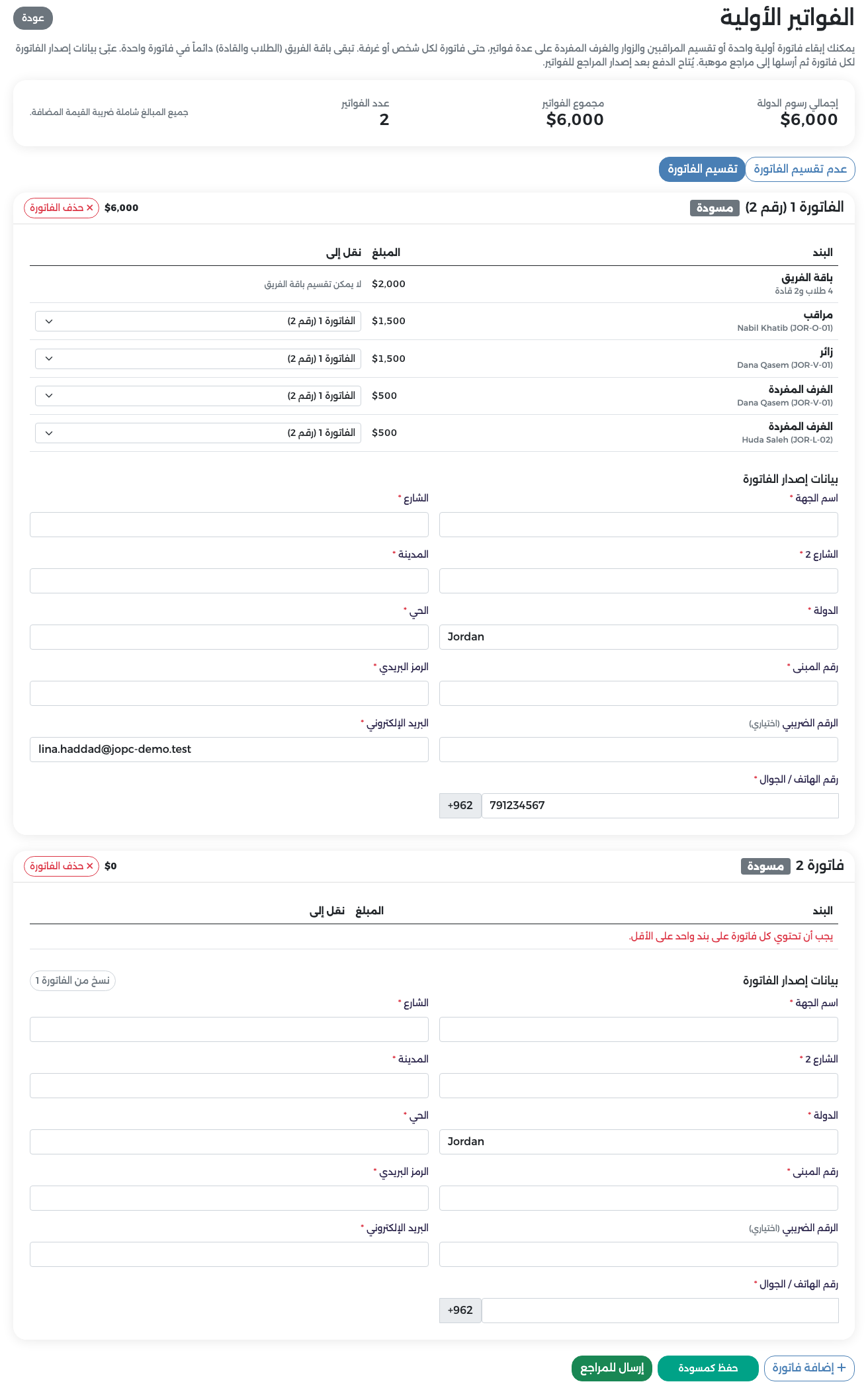
- اضغط تقسيم الفاتورة. يظهر عمود نقل إلى بجوار كل بند، ويُتاح زرا إضافة فاتورة وحذف الفاتورة.
-
اضغط + إضافة فاتورة، فتظهر بطاقة فاتورة جديدة فارغة (مثل فاتورة 2)، وتظهر فيها عبارة "يجب أن تحتوي كل فاتورة على بند واحد على الأقل." حتى تنقل إليها بندًا.
-
في كل بند تريد نقله افتح قائمة نقل إلى واختر الفاتورة المطلوبة (مثل فاتورة 2)، فينتقل البند إليها ويتحدّث المجموعان.
- يظهر في بند باقة الفريق عبارة "لا يمكن تقسيم باقة الفريق"، ويبقى دائمًا في مكانه.
- كرّر إضافة فاتورة ونقل إلى حتى تحتوي كل فاتورة على البنود الصحيحة.
- عبّئ بيانات إصدار الفاتورة لكل فاتورة. وفي الفاتورة الثانية وما بعدها يمكنك ضغط نسخ من الفاتورة 1 لنسخ بيانات الفاتورة الأولى، ثم تغيير ما يختلف.
- تأكد من أن مجموع الفواتير يساوي إجمالي رسوم الدولة وأنه لا توجد فاتورة فارغة.
- اضغط حفظ كمسودة، ثم إرسال للمراجع عندما يكون كل شيء صحيحًا.
حذف فاتورة
اضغط حذف الفاتورة في بطاقة الفاتورة التي لم تعد تحتاجها. وانقل بنودها أولًا إلى الفواتير التي ستبقيها، حتى يبقى كل بند ضمن فاتورة.
العودة إلى فاتورة واحدة
اضغط عدم تقسيم الفاتورة لإعادة جميع البنود إلى فاتورة واحدة.
قواعد التقسيم
- لا تُقسَّم باقة الفريق (الطلاب والقادة) أبدًا.
- يجب أن تحتوي كل فاتورة على بند واحد على الأقل.
- يجب أن يساوي مجموع فواتيرك إجمالي رسوم الدولة.
- تُصدَر كل فاتورة وتُسدَّد ويُصدَر إيصالها على حدة.
تعبئة بيانات إصدار الفاتورة
لكل فاتورة بيانات إصدار خاصة بها، أي بيانات الشخص أو الجهة الموجّهة إليها الفاتورة. وتظهر هذه البيانات في الفاتورة الضريبية الرسمية، فاكتبها تمامًا كما تحتاجها الجهة الدافعة.
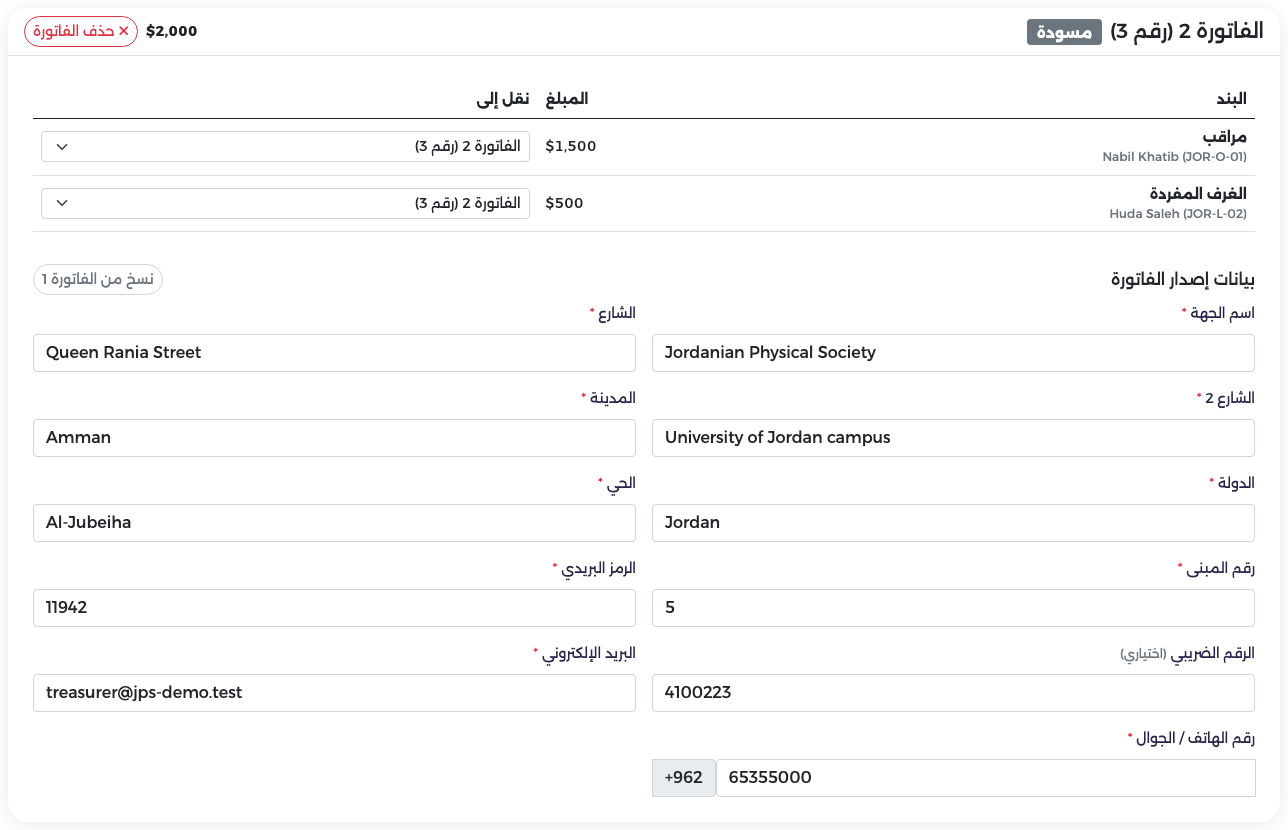
| الحقل | إلزامي؟ | ملاحظات |
|---|---|---|
| اسم الجهة | نعم | الجهة الدافعة، مثل وزارة التربية والتعليم – الأردن أو الاسم الكامل لشخص |
| الشارع | نعم | |
| الشارع 2 | نعم | مثل اسم المبنى أو رقم الشقة |
| المدينة | نعم | |
| الدولة | نعم | مكتوبة مسبقًا باسم دولتك |
| الحي | نعم | |
| رقم المبنى | نعم | |
| الرمز البريدي | نعم | |
| الرقم الضريبي | اختياري | اكتبه إذا كانت الجهة الدافعة مؤسسة لها رقم ضريبي، وقد يطلبه المراجع. |
| البريد الإلكتروني | نعم | يبدأ ببريدك في الفاتورة الأولى، فغيّره إلى بريد الجهة الدافعة إن لزم |
| رقم الهاتف / الجوال | نعم | رمز الدولة ثابت على دولتك |
نصيحة
استخدم حفظ كمسودة كثيرًا، فهو يحفظ البنود وبيانات الإصدار دون إرسال أي شيء، ويمكنك مغادرة الصفحة والعودة لاحقًا.
الإرسال للمراجع
- راجع كل فاتورة: البنود والمبالغ وبيانات الإصدار.
- اضغط إرسال للمراجع.
-
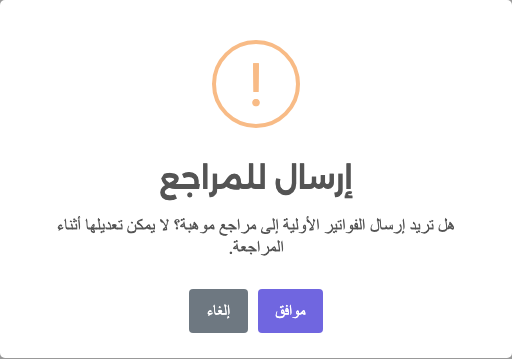
أكّد: "هل تريد إرسال الفواتير الأولية إلى مراجع موهبة؟ لا يمكن تعديلها أثناء المراجعة." ثم اضغط موافق.
-
تظهر جميع الفواتير بحالة قيد المراجعة، وتعرض الصفحة عبارة "أُرسلت الفواتير الأولية للمراجعة ولا يمكن تعديلها الآن."
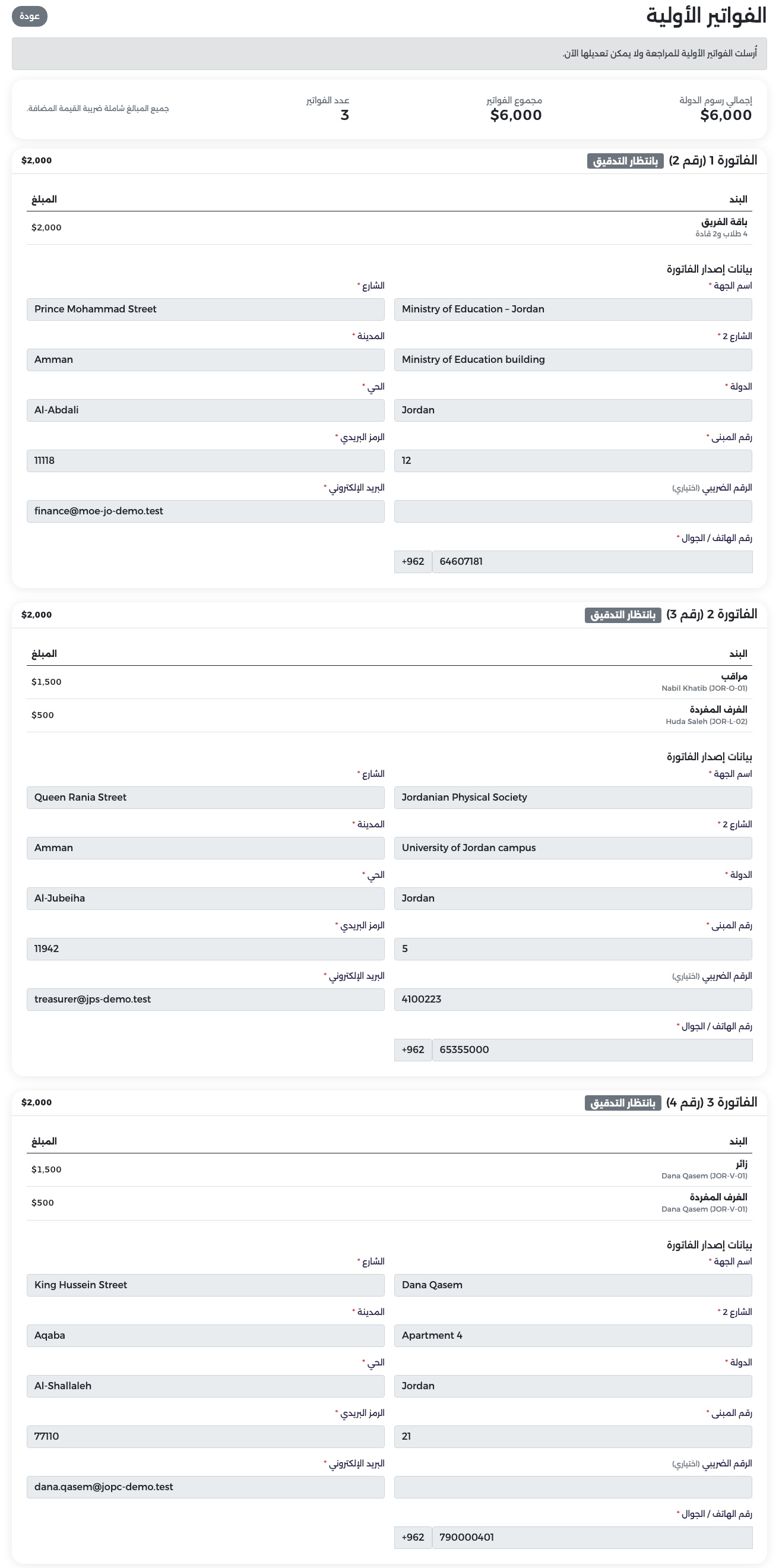
تُرسَل فواتيرك كلها معًا، ولا يمكنك تعديل أي منها أثناء المراجعة.
إذا أعاد المراجع فواتيرك
قد يعيد المراجع فواتيرك مع ملاحظة، كأن يطلب رقمًا ضريبيًا ناقصًا، ويصلك بريد إلكتروني بالملاحظة.
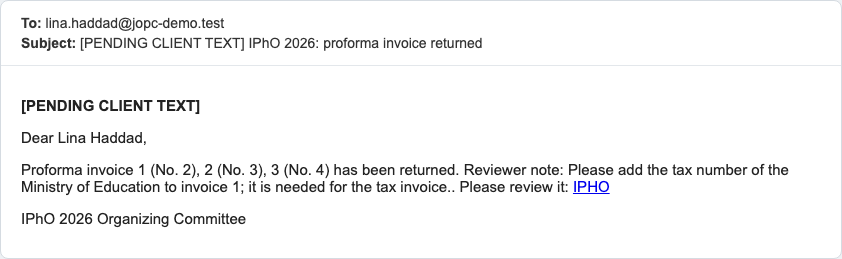
ويظهر أعلى كل صفحة شريط أصفر بعنوان مُرجعة - مطلوب إجراء، فيه ملاحظة المراجع وزر تعديل الفواتير، ويبقى ظاهرًا حتى تعيد الإرسال.

للتصحيح وإعادة الإرسال:
- اضغط تعديل الفواتير. تظهر ملاحظة المراجع أعلى الصفحة، وتظهر الفواتير بحالة معادة للتعديل.
- تصبح الفواتير قابلة للتعديل من جديد: يمكنك تغيير بيانات الإصدار، ونقل البنود، وإضافة الفواتير أو حذفها.
- نفّذ التعديل الذي طلبه المراجع. فمثلًا أضافت لينا الرقم الضريبي لوزارة التربية والتعليم في الفاتورة 1.
- اضغط إرسال للمراجع مرة أخرى وأكّد.
الإعفاءات
قد تمنح موهبة الدولة إعفاءً، أي خصمًا أو مبلغ دعم يخفّض قيمة فاتورة. ولا يُطلب الإعفاء من خلال النظام، بل تواصل مع المنظمين. ويطبّقه المراجع أو مدير النظام على فاتورة محددة قبل إصدارها.
ويظهر لك الإعفاء في صورة مبلغ أقل للفاتورة في صفحة الدفع. فمثلًا كانت فاتورة الأردن الفاتورة 2 (رقم 3) بمبلغ $2,000، فمنحها المراجع إعفاء دعم بنسبة 50% من رسوم المراقب ($1,500 − $750)، فأصبحت الفاتورة 2 (رقم 3) بمبلغ $1,250، وأصبح إجمالي ما على الدولة سداده $5,250 بدلًا من $6,000.
الفواتير المعفاة بالكامل
إذا جعل الإعفاءُ مبلغَ الفاتورة $0 فإنها تُغلق بوصفها معفاة عند إصدار الفواتير، ولا يلزم سداد شيء عنها.
عند إصدار فواتيرك
عندما يُصدر المراجع فواتيرك:
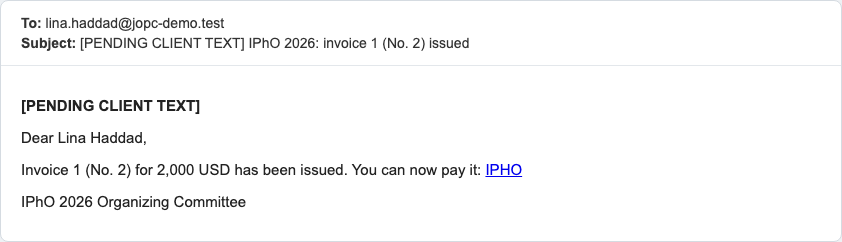
- يصلك بريد إلكتروني لكل فاتورة، مثل "Invoice 1 (No. 2) for 2,000 USD has been issued. You can now pay it"؛
- لا يمكن تعديل الفواتير بعد ذلك؛
- تُفتح صفحة الدفع (زر تفاصيل الدفع)؛
- لا يمكن زيادة أعضاء فريقك. ويمكنك استبدال الأعضاء أو إزالتهم، لكن الرسوم غير مستردة.
الخطوة التالية: الدفع.