المرحلة الثانية – بيانات المشاركين
في المرحلة الثانية تُدخل البيانات الشخصية وبيانات جواز السفر لكل من سجّلتهم في المرحلة الأولى. ويُرسَل كل مشارك على حدة، ويدققه مراجع موهبة. وتُفتح المرحلة الثانية بعد إرسال المرحلة الأولى.
فتح المرحلة
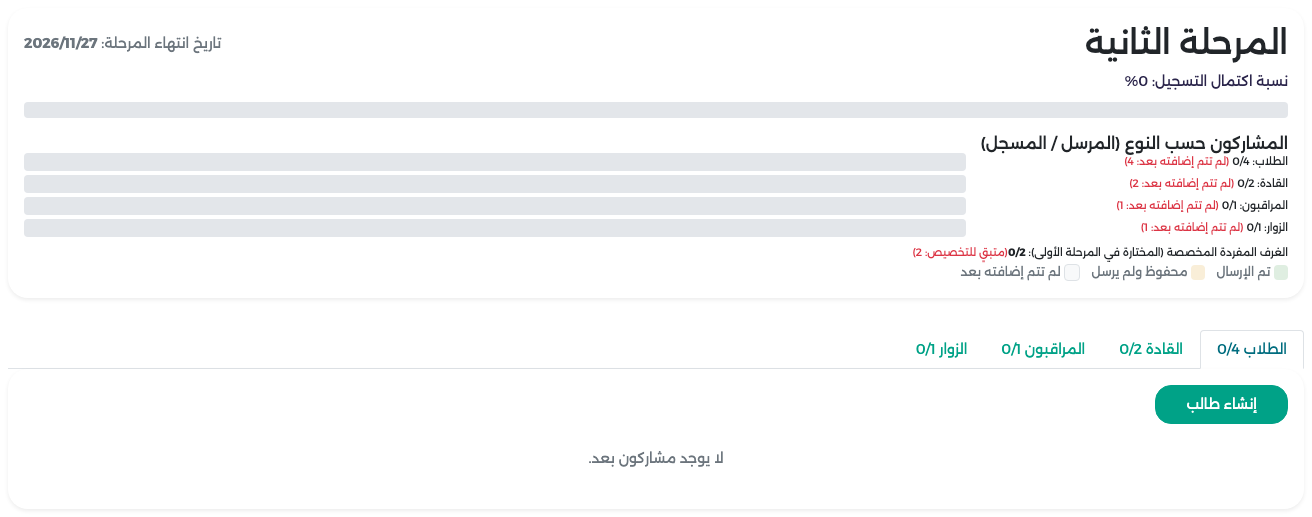
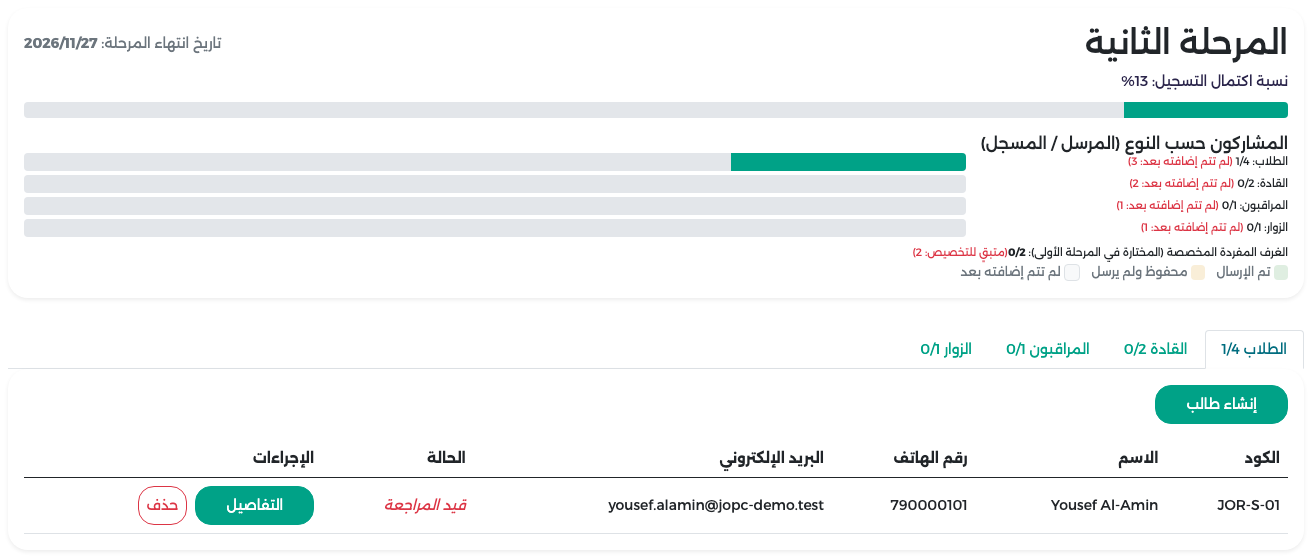
اضغط بطاقة المرحلة الثانية. ويعرض أعلى الصفحة مدى تقدّمك:
- نسبة اكتمال التسجيل: نسبة المشاركين الذين أُرسلوا.
- المشاركون حسب النوع (المرسل / المسجل): شريط لكل نوع. وعبارة لم تتم إضافته بعد باللون الأحمر تبيّن عدد من بقي عليك إنشاؤهم من هذا النوع.
- الغرف المفردة المخصصة (المختارة في المرحلة الأولى): مثل 0/2 (متبقٍ للتخصيص: 2).
- دليل الألوان: الأخضر = تم الإرسال، والبرتقالي الفاتح = محفوظ ولم يرسل، والرمادي = لم تتم إضافته بعد.
وتحتها أربعة تبويبات، واحد لكل نوع: الطلاب والقادة والمراقبون والزوار. ويعرض كل تبويب عدد من أُرسلوا من العدد المسجّل (مثل الطلاب 0/4).
ملاحظة
لا يمكنك إضافة أفراد من نوع ما أكثر مما سجّلت في المرحلة الأولى. فإن لم يظهر زر الإنشاء في أحد التبويبات فمعناه أن جميع الأماكن من هذا النوع مستخدمة.
إضافة مشارك
- افتح تبويب النوع المطلوب (مثل الطلاب).
-
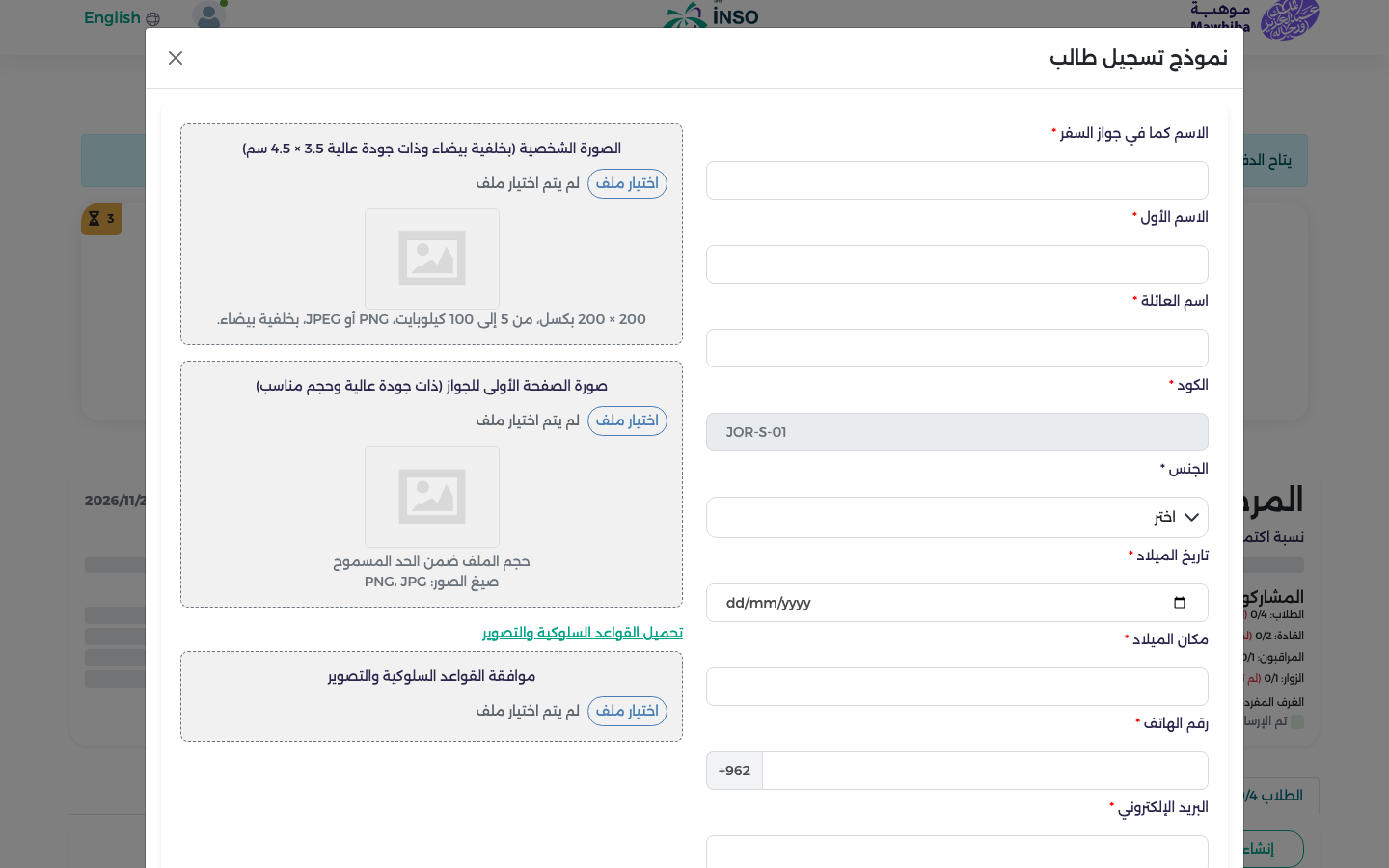
اضغط زر الإنشاء (مثل إنشاء طالب)، فيُفتح نموذج التسجيل. ويملأ النظام حقل الكود تلقائيًا (مثل JOR-S-01).
-
عبّئ جميع الحقول المعلَّمة بنجمة حمراء، واكتب الأسماء كما وردت في جواز السفر تمامًا:
- الاسم كما في جواز السفر، والاسم الأول، واسم العائلة
- الجنس، وتاريخ الميلاد، ومكان الميلاد
- رقم الهاتف (رمز الدولة مكتوب مسبقًا) والبريد الإلكتروني
- مقاس القميص والإذن باستخدام البريد الإلكتروني للتواصل
- هل لديك حساسية من الطعام؟ (إذا كانت الإجابة نعم فاكتب التفاصيل)، وهل انت نباتي؟، وهل لديك مشاكل صحية؟
- الديانة
- أقرب ممثلية/ سفارة سعودية: السفارة أو القنصلية السعودية التي سيتقدم إليها الشخص بطلب التأشيرة
- معلومات جواز السفر: رقم جواز السفر، وإصدار جواز السفر (التاريخ)، وانتهاء صلاحية جواز السفر، ونوع جواز السفر (عادي أو دبلوماسي)، ومكان إصدار جواز السفر، والجنسية
- ارفع الملفات المطلوبة (انظر أدناه). لكل ملف اضغط اختيار ملف واختر الملف، فيظهر اسمه بجوار الزر (وقبل ذلك تظهر عبارة لم يتم اختيار ملف).
- اضغط حفظ للاحتفاظ بمسودة، أو ضع علامة على الإقرار واضغط حفظ وإرسال (انظر الأقسام التالية).
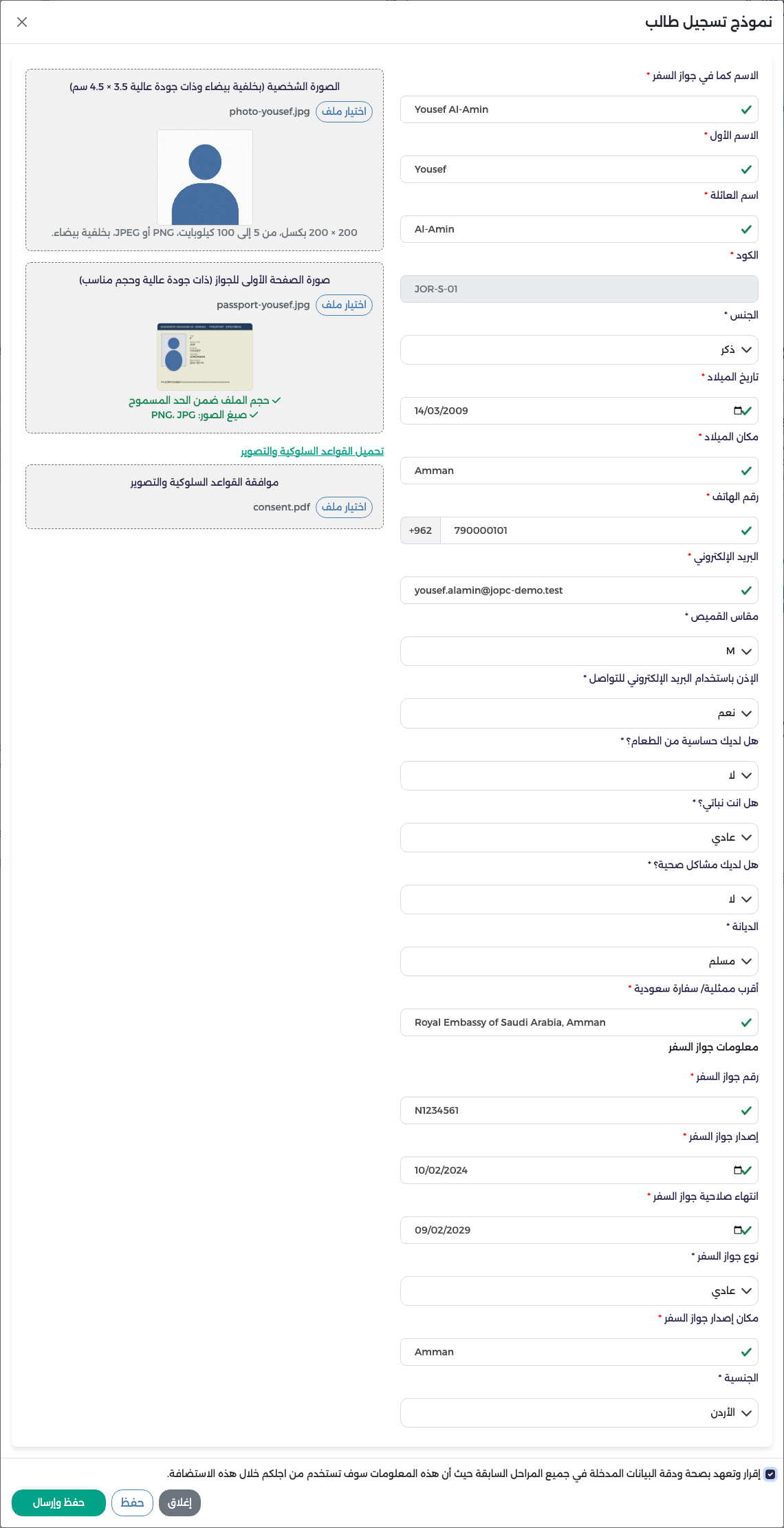
الملفات المطلوب رفعها
| الملف | المتطلبات |
|---|---|
| الصورة الشخصية | خلفية بيضاء سادة بلا نقوش أو ظلال. 200 × 200 بكسل، من 5 إلى 100 كيلوبايت، بصيغة PNG أو JPEG. |
| صورة الصفحة الأولى للجواز | صورة ملوّنة واضحة لصفحة البيانات، بصيغة PNG أو JPG. ويجب أن يصبح الشرطان تحت الصورة (حجم الملف والصيغة) باللون الأخضر. |
| موافقة القواعد السلوكية والتصوير | اضغط أولًا تحميل القواعد السلوكية والتصوير، ثم احصل على توقيع النموذج، ثم ارفع الملف الموقّع هنا. |
إذا رُفض الملف
انظر إلى الشروط تحت الملف. إن لم يكن شرط حجم الملف ضمن الحد المسموح أخضر فاضغط حجم الملف أو أعد مسح الصورة بجودة أقل. وإن لم يكن شرط صيغ الصور: PNG، JPG أخضر فاحفظ الصورة بصيغة PNG أو JPG.
القادة والمراقبون والزوار
في نماذج القادة والمراقبين والزوار حقلان إضافيان:
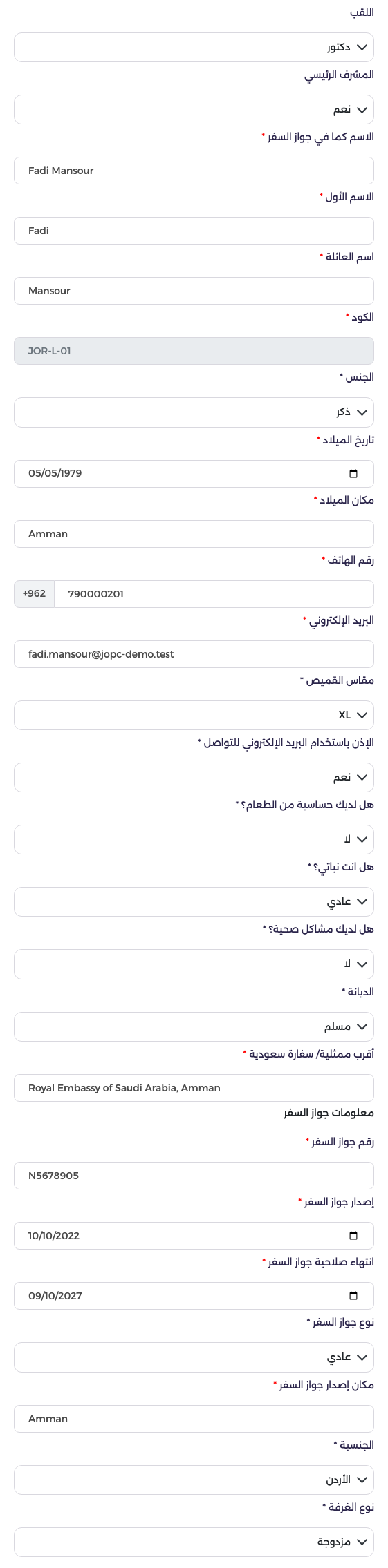
- اللقب (مثل دكتور)؛
- نوع الغرفة: مفردة أو مزدوجة. اختر مفردة لكل شخص سيحصل على إحدى الغرف المفردة التي طلبتها في المرحلة الأولى.
ولا يوجد هذان الحقلان للطلاب، فالطلاب يتشاركون الغرف دائمًا.
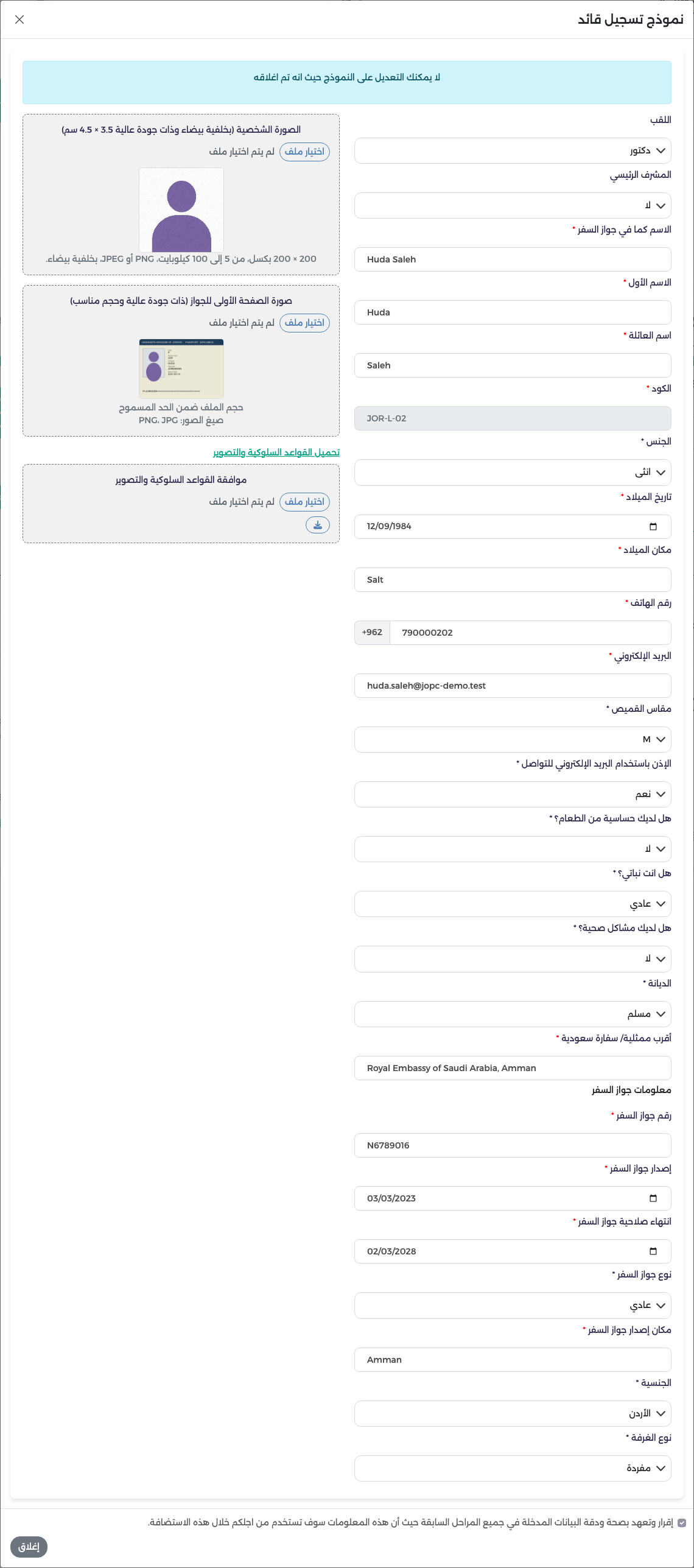
المشرف الرئيسي (للقادة فقط)
في نموذج القائد أيضًا حقل المشرف الرئيسي (نعم أو لا). اختر نعم للقائد الذي سيكون المشرف الرئيسي على فريقك.
- لا يمكن أن يكون للدولة إلا مشرف رئيسي واحد من القادة.
- لجعل قائد آخر مشرفًا رئيسيًا، افتح أولًا بيانات المشرف الرئيسي الحالي واجعل المشرف الرئيسي لا، ثم اجعله نعم للقائد الآخر.
مثال: جعلت الأردن الدكتور فادي منصور المشرف الرئيسي، والدكتورة هدى صالح مضبوطة على لا.
حفظ مسودة
اضغط حفظ في النموذج إذا لم تكتمل البيانات بعد. فيظهر المشارك في القائمة بحالة معلقة وبشريط برتقالي فاتح، ولا يُرسل شيء إلى المراجع.
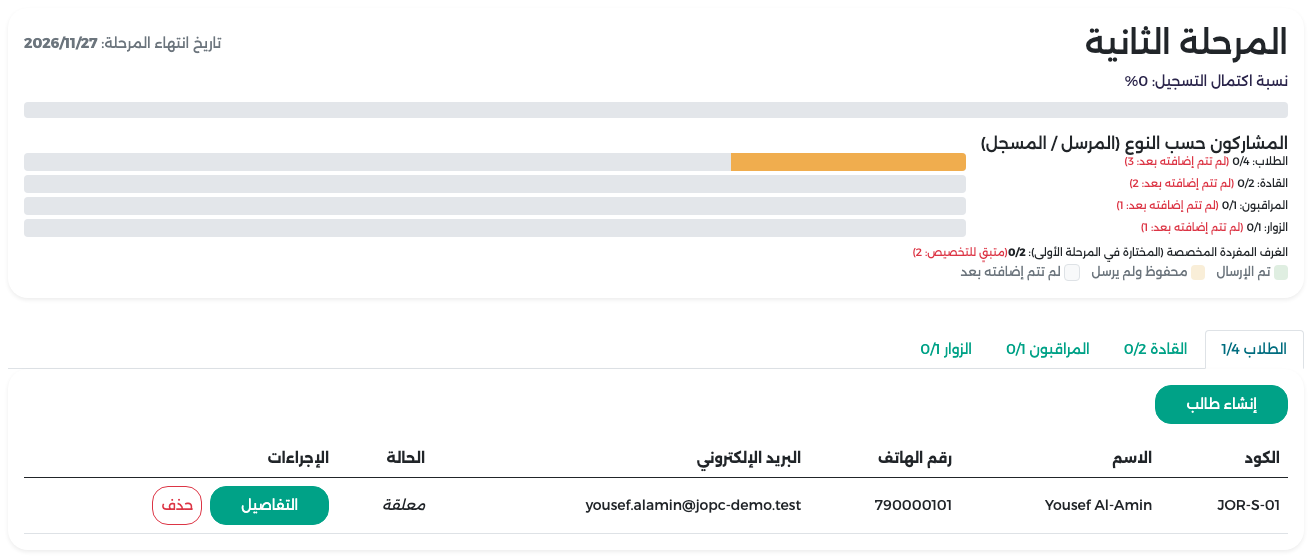
- زر التفاصيل يعيد فتح النموذج لإكماله.
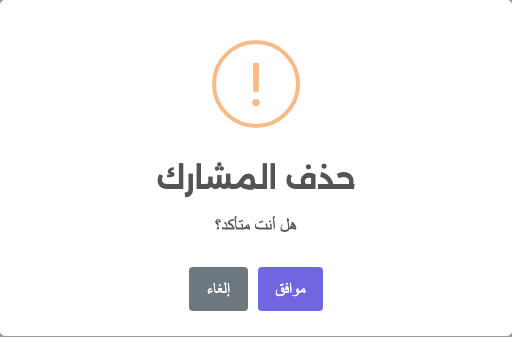
- زر حذف يزيل مشاركًا لم تعد تحتاجه. تظهر نافذة حذف المشارك تسأل "هل أنت متأكد؟"، فاضغط موافق للحذف.
إرسال المشارك
يُرسَل كل مشارك على حدة، ولا داعي لانتظار جاهزية الجميع.
- افتح المشارك بزر التفاصيل.
- راجع جميع البيانات والملفات.
- في الأسفل ضع علامة على الإقرار إقرار وتعهد بصحة ودقة البيانات المدخلة في جميع المراحل السابقة…، فلا يعمل زر حفظ وإرسال إلا بعد ذلك.
- اضغط حفظ وإرسال.
تتغير الحالة إلى قيد المراجعة ويصبح الشريط أخضر، وسيدقق المراجع بيانات هذا الشخص.
وعند إرسال المشارك يرسل له النظام بريدًا إلكترونيًا يخبره بإضافته إلى الوفد. أما حفظ المسودة فلا يرسل هذا البريد.
قاعدة الغرف المفردة
يجب تخصيص جميع الغرف المفردة التي طلبتها في المرحلة الأولى قبل إكمال المرحلة الثانية. فإذا أرسلت آخر مشارك وما زالت هناك غرفة مفردة غير مخصصة، يرفض النظام الإرسال بهذه الرسالة:
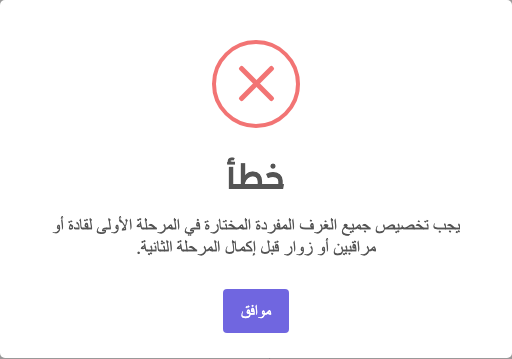
مثال: طلبت الأردن غرفتين مفردتين، فخصصت لينا إحداهما للدكتورة هدى صالح، ثم حاولت إرسال الزائرة دانة قاسم بغرفة مزدوجة، فرفض النظام لأن غرفة مفردة ما زالت غير مخصصة.
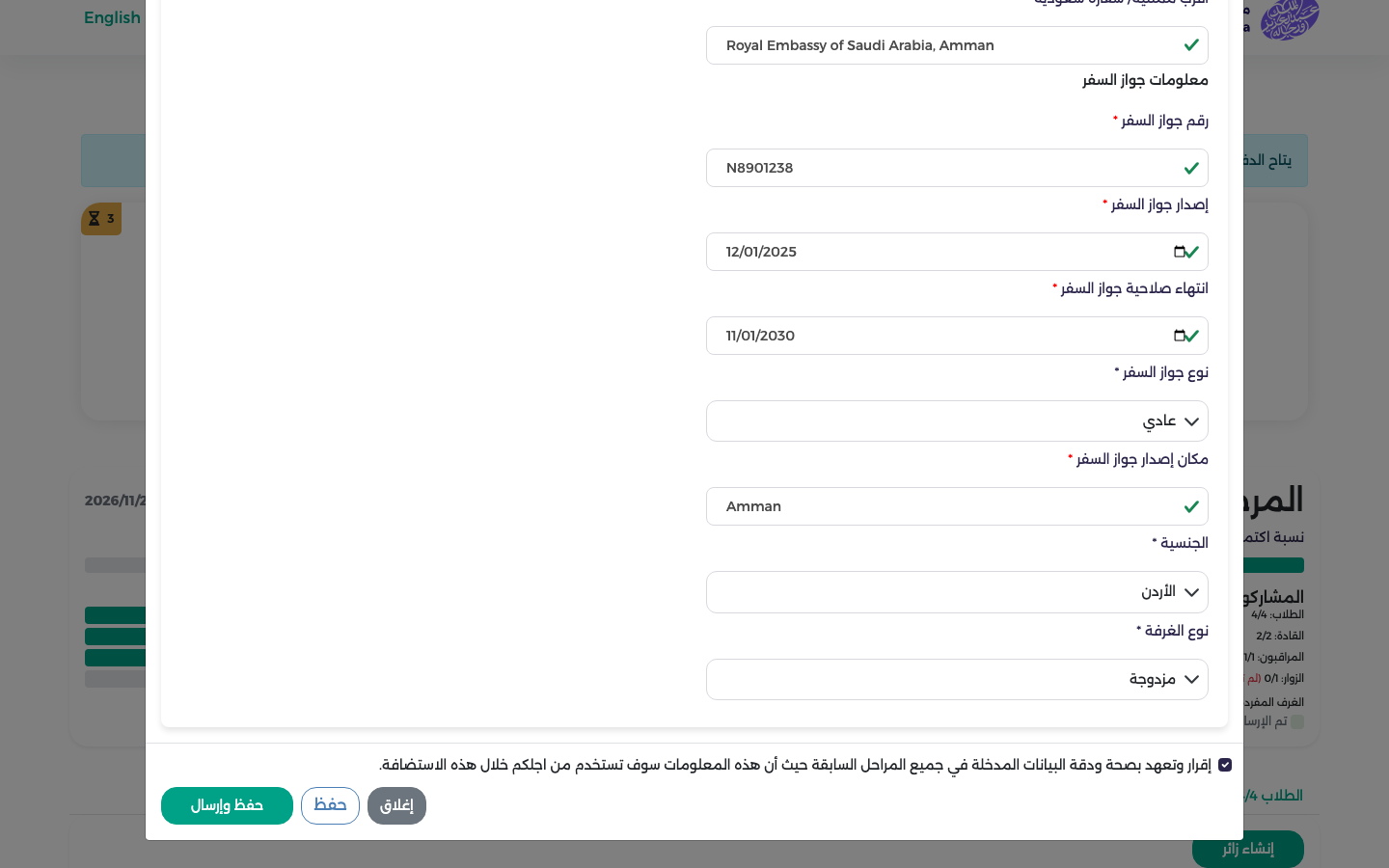
للمعالجة:
- اضغط موافق لإغلاق رسالة خطأ، ويبقى النموذج مفتوحًا.
- غيّر نوع الغرفة إلى مفردة للشخص المناسب.
- اضغط حفظ وإرسال مرة أخرى.
ملاحظة
يُسمح بالمسودات وبالإرسال المبكر ما دامت هناك غرف غير مخصصة، ولا يجري التحقق إلا عند إرسال المشارك الذي تكتمل به المرحلة الثانية.
وعند إرسال الجميع تصبح نسبة الاكتمال 100% وتعرض الصفحة الغرف المفردة المخصصة … 2/2.
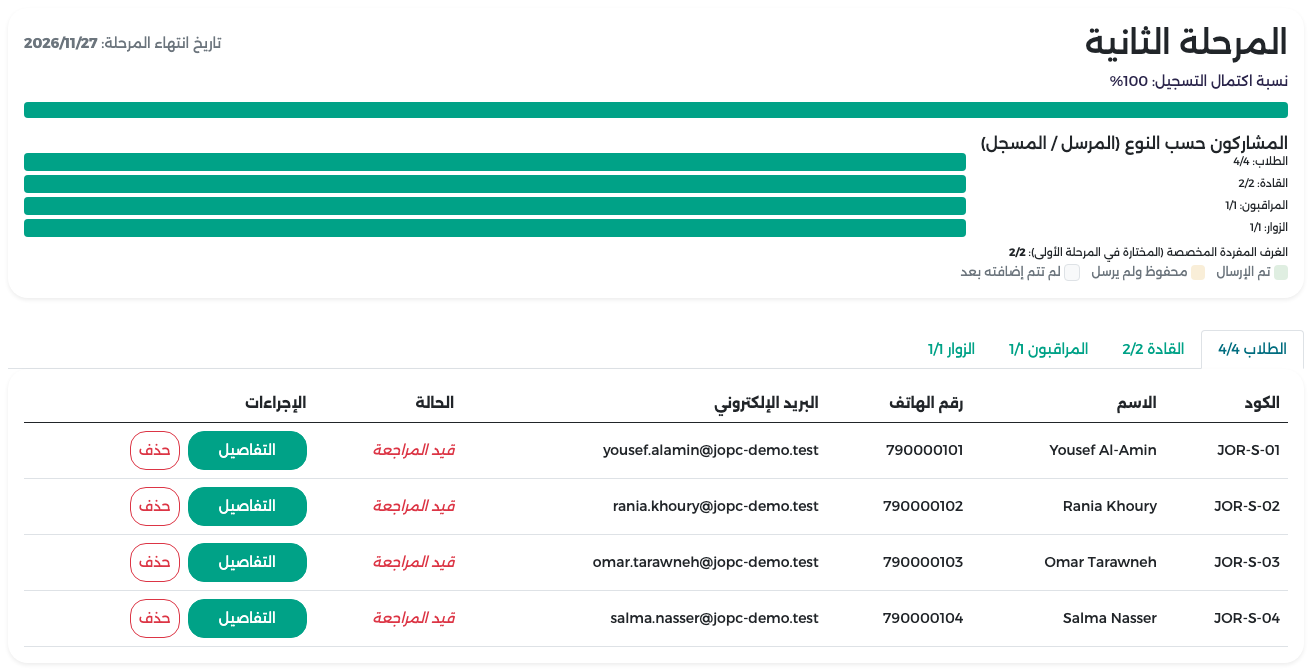
استخدم التبويبات لمراجعة كل نوع، مثل تبويب القادة:

عندما يعيد المراجع مشاركًا
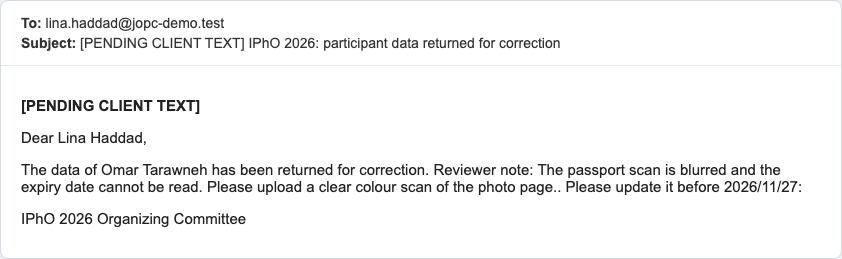
يدقق المراجع كل مشارك وجواز سفره، فإن وجد خطأً أعاد المشارك مع ملاحظة. ويصلك بريد إلكتروني فيه الملاحظة وتاريخ انتهاء المرحلة.
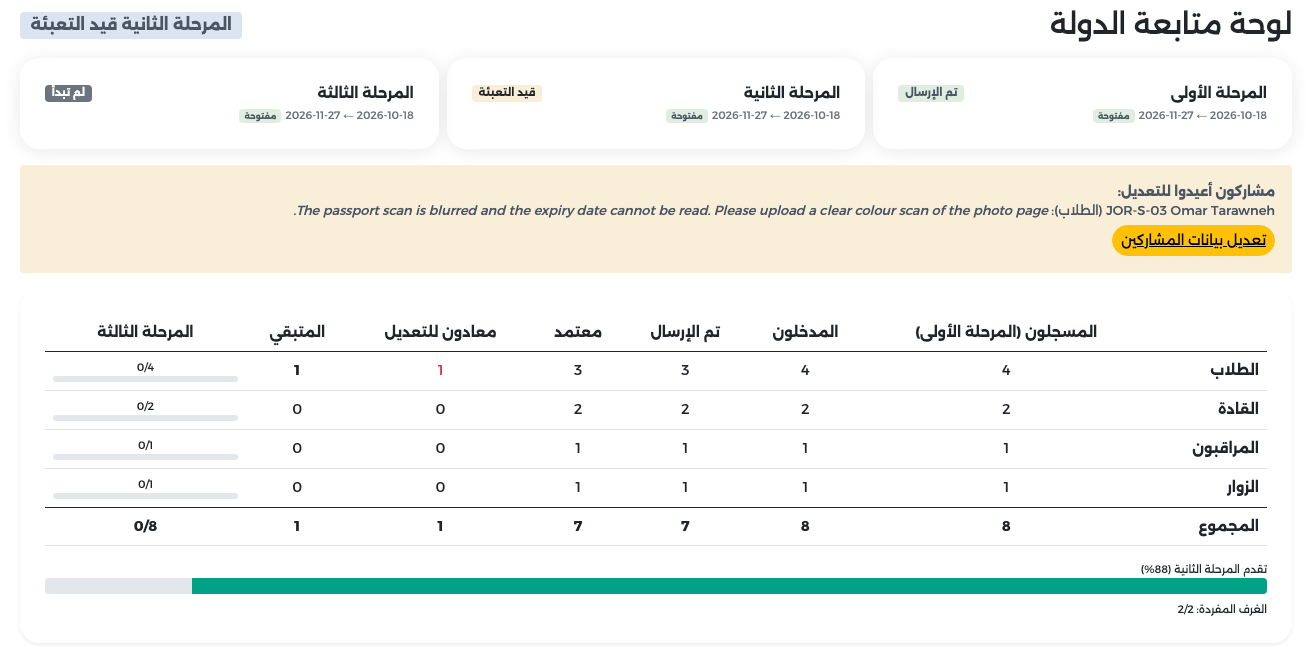
وفي لوحة متابعة الدولة يظهر مربع أصفر بعنوان مشاركون أعيدوا للتعديل يسرد كل شخص أُعيد مع ملاحظة المراجع، وتعود بطاقة المرحلة الثانية إلى حالة قيد التعبئة.
لتصحيح بيانات مشارك معاد:
-
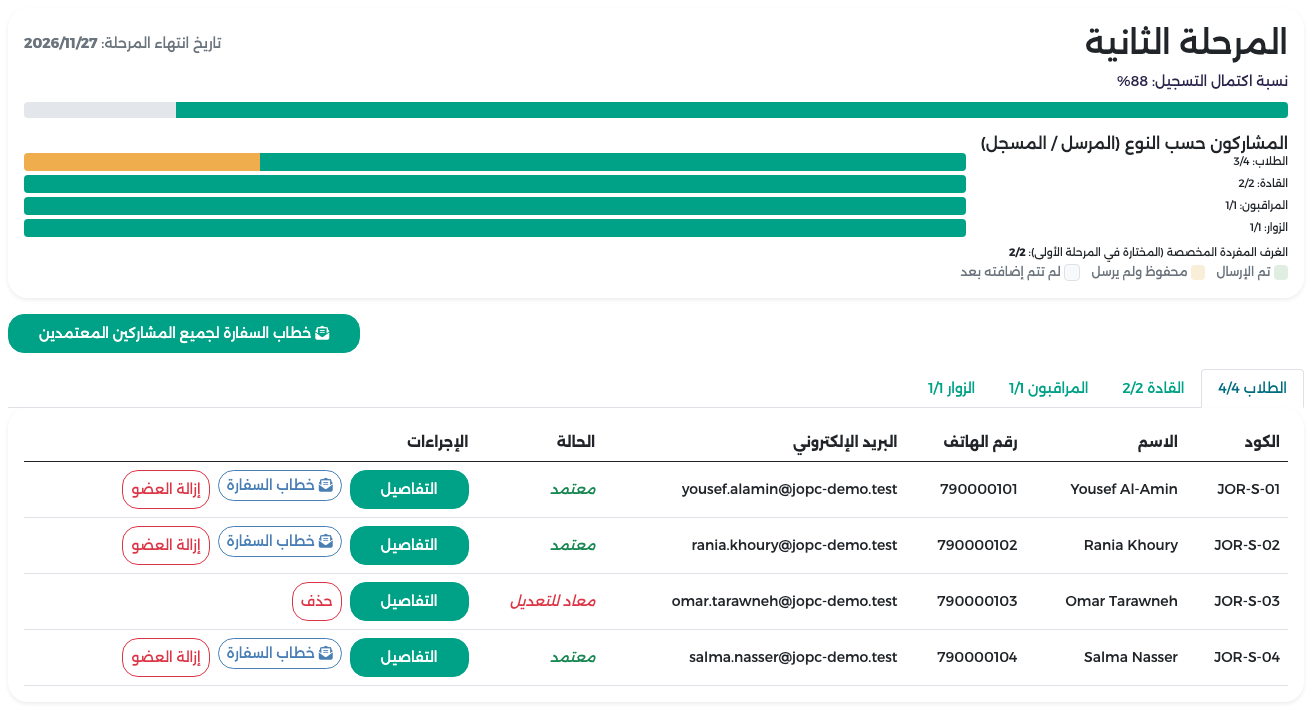
اضغط تعديل بيانات المشاركين (أو افتح بطاقة المرحلة الثانية)، فيظهر المشارك بحالة معاد للتعديل.
-
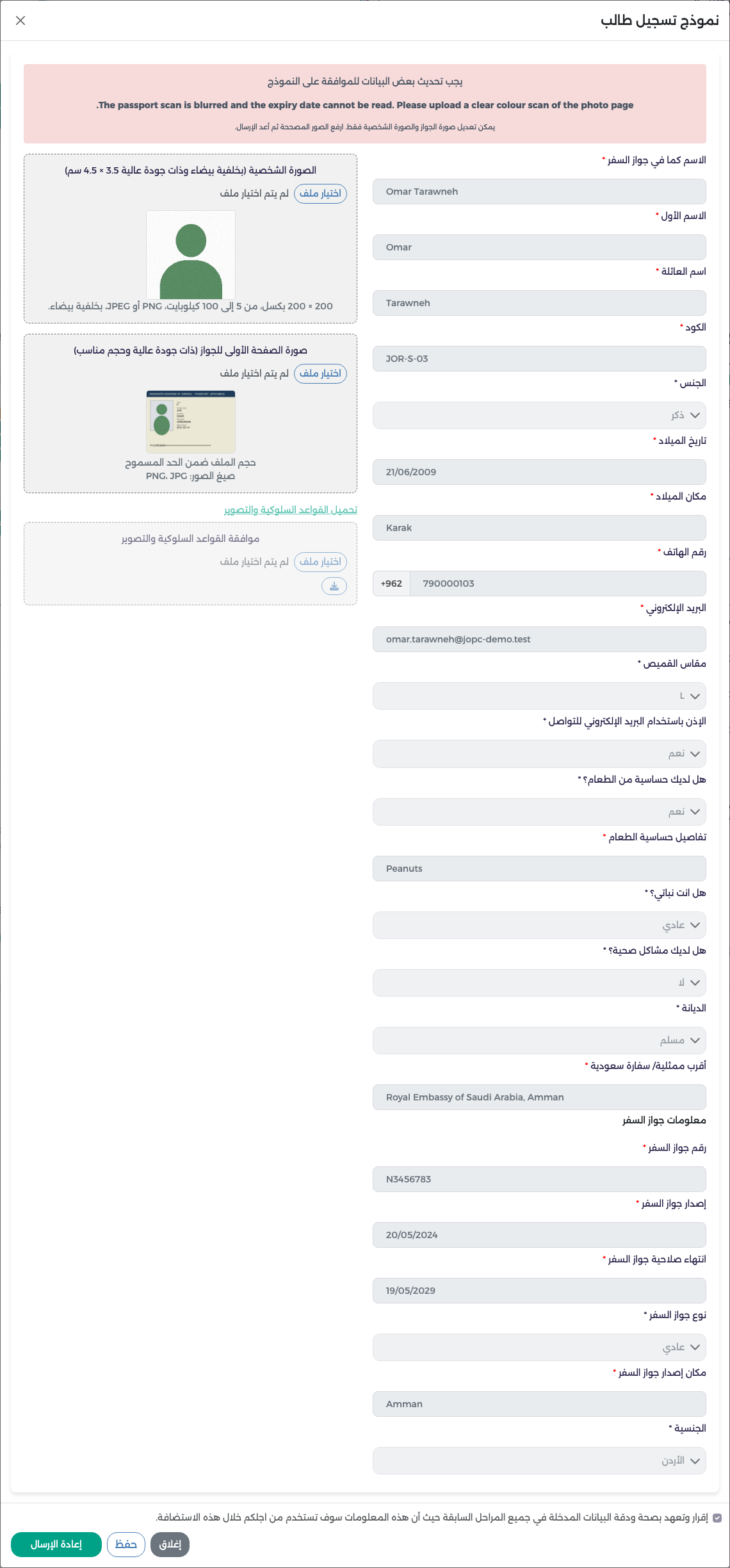
اضغط التفاصيل. يظهر في الأعلى مربع أحمر فيه ملاحظة المراجع. ولا يمكن تعديل سوى صورة الجواز والصورة الشخصية، أما بقية الحقول فمقفلة وتظهر باللون الرمادي.
-
ارفع الملف المصحّح، مثل صورة ملوّنة واضحة لصفحة بيانات الجواز.
- اضغط إعادة الإرسال، فيعود المشارك إلى حالة قيد المراجعة.
مثال: أعاد المراجع الطالب عمر الطراونة لأن صورة جوازه غير واضحة، فرفعت لينا صورة واضحة وأعادت الإرسال، ثم اعتمده المراجع.
حتى بعد تاريخ انتهاء المرحلة
يمكنك تصحيح المشارك المعاد وإعادة إرساله حتى بعد تاريخ انتهاء المرحلة الثانية، ويكون التاريخ المذكور في البريد حينها للعلم فقط. ومع ذلك لا يمكن تغيير سوى صورة الجواز والصورة الشخصية.
عندما يسحب مدير النظام إرسالك
إذا احتجت إلى تعديل مشاركين سبق أن أرسلتهم فتواصل مع المنظمين، إذ يستطيع مدير النظام سحب الإرسال. فيظهر المشارك حينها بحالة معلقة مع شارة صفراء تم سحب الإرسال، ويصلك بريد إلكتروني.
- افتح بطاقة المرحلة الثانية واضغط التفاصيل للمشارك الذي يحمل شارة تم سحب الإرسال.
- صحّح البيانات.
- أرسل المشارك من جديد، فيعود إلى حالة قيد المراجعة ويدققه المراجع مجددًا.
ويتاح ذلك قبل تاريخ انتهاء المرحلة الثانية وبعده. وبعد تاريخ الانتهاء يكون التاريخ المذكور في البريد للعلم فقط.
ما يتطلب أن تكون المرحلة الثانية مفتوحة
بعد تاريخ انتهاء المرحلة الثانية تذكّرك ملاحظة صفراء أعلى الصفحة بأنه لا يمكن إضافة بيانات جديدة. فما زال بإمكانك تصحيح المشاركين الذين سُحب إرسالهم أو أُعيدوا، لكن لا يمكنك:
- إضافة مشارك جديد؛
- إزالة مشارك أو استبداله؛
- تعديل مشارك مُرسَل (لم يُسحب إرساله ولم يُعَد) أو معتمد.
خطأ طباعي في بيانات الجواز؟
يستطيع المراجع تصحيح الأخطاء الطباعية البسيطة في حقول الجواز أثناء تدقيقه. وإذا كانت بيانات أخرى خاطئة فتواصل مع المنظمين.
عند اعتماد المشاركين
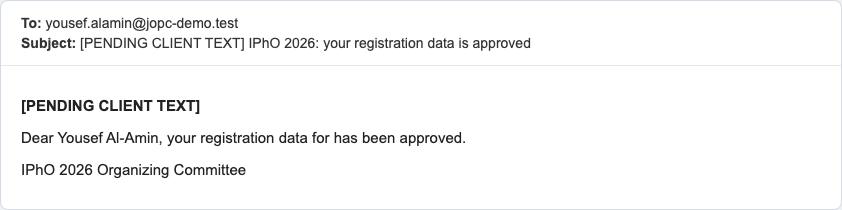
يظهر المشارك المعتمد بحالة معتمد، ويظهر في صفه زران جديدان: خطاب السفارة وإزالة العضو. ويتلقى المشارك المعتمد بريدًا إلكترونيًا يؤكد اعتماد بيانات تسجيله.
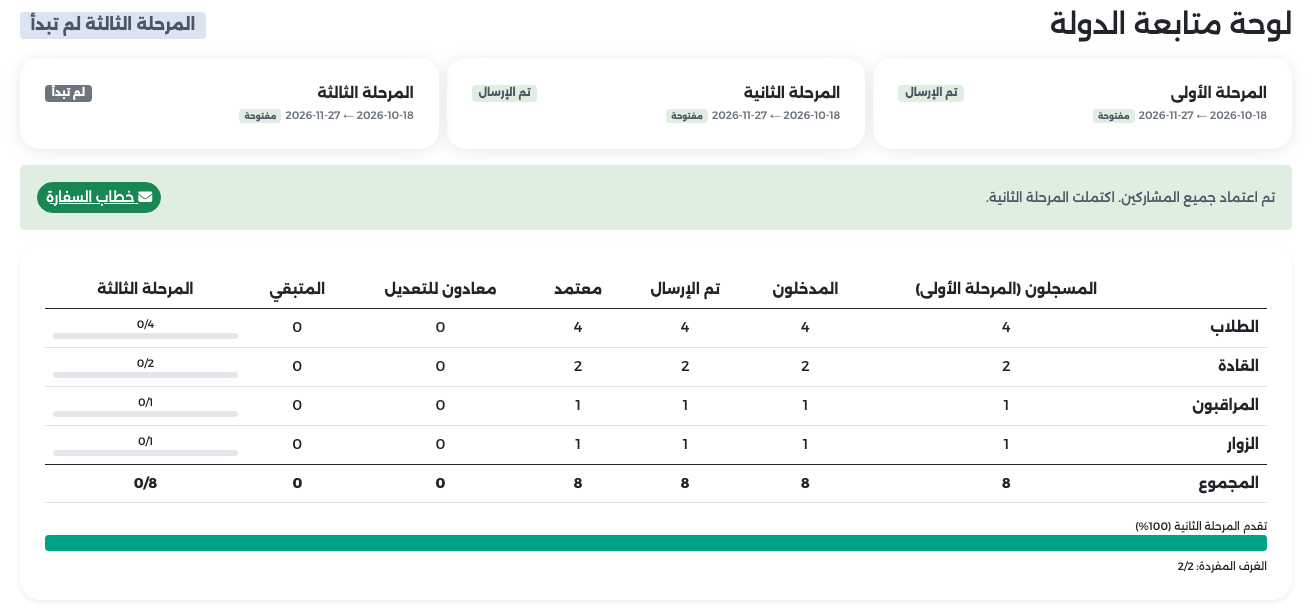
وعند اعتماد الجميع تعرض لوحة متابعة الدولة مربعًا أخضر: تم اعتماد جميع المشاركين. اكتملت المرحلة الثانية. مع اختصار خطاب السفارة.
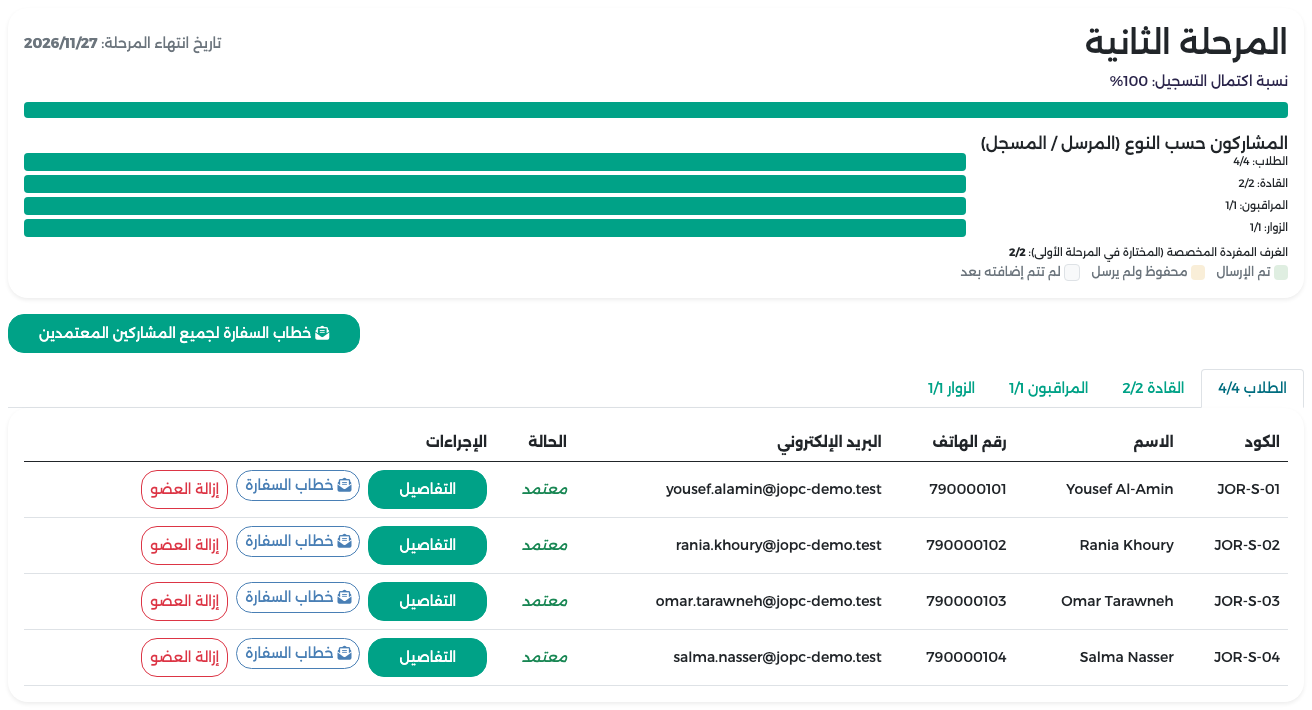
وفي صفحة المرحلة الثانية تكون كل الصفوف معتمد، ويتاح زر خطاب السفارة لجميع المشاركين المعتمدين. انظر خطابات السفارة.
تغيير مشارك معتمد: الإزالة والاستبدال
لا يمكن تعديل البيانات المعتمدة. فإذا تعذّر حضور أحد الأعضاء أو تغيّرت بياناته:
- في صفحة المرحلة الثانية اضغط إزالة العضو في صف هذا الشخص وأكّد.
- يصبح المكان شاغرًا. اضغط زر الإنشاء في التبويب نفسه وأضف البديل.
- أرسل بيانات البديل، فيخضع للمراجعة من جديد.
قبل أن تزيل أحدًا
- الإزالة والاستبدال متاحان فقط ما دامت المرحلة الثانية مفتوحة.
- إذا كان للشخص غرفة مفردة فإنها تصبح شاغرة، وتعود المرحلة الثانية غير مكتملة حتى تخصص الغرفة لقائد أو مراقب أو زائر آخر.
- خطاب السفارة الخاص بالعضو الذي أزيل لم يعد صالحًا، فاطبع خطابًا جديدًا بعد اعتماد البديل.
- بعد إصدار فواتيرك لا يمكن زيادة أعضاء الفريق، ولا تُسترد الرسوم التي صدرت بها فواتير أو سُددت.
ما الخطوة التالية
بمجرد إرسال جميع المشاركين وتخصيص كل الغرف المفردة تكتمل المرحلة الثانية من جهتك، ويمكنك إعداد فواتيرك. وتظهر أعلى صفحاتك ملاحظة زرقاء مع زر إعداد الفواتير الأولية.
الخطوة التالية: الفواتير الأولية.